 クララ
クララ完全初心者がWordPressブログを始めるなら、
『エックスサーバー』一択!
このエックスサーバーのWordPressクイックスタートを
利用するのが1番簡単!だと思ってます。
だってこれ以上簡単なのは無いから!
その他は難しそうでクララには解説ムリだから!!
以上の理由から、この一択とさせていただきます。
パソコン含む機械系の操作が非常に苦手なクララが
『Xserverまじ簡単〜♪』と自信満々に言い切れます。
(難しい所は全部自動で設定してくれるからね)
この手順通りに進めれば、完全初心者でも
すぐにWordPressブログができちゃうよ。
さっそく、やってみよー!
他のレンタルサーバーで挫折した経験有り…良かったら☟の記事も見てみてね!

エックスサーバーでWordPressブログを始める5つの手順
1.エックスサーバーの申し込みページへ
エックスサーバーの申し込みページをクリック
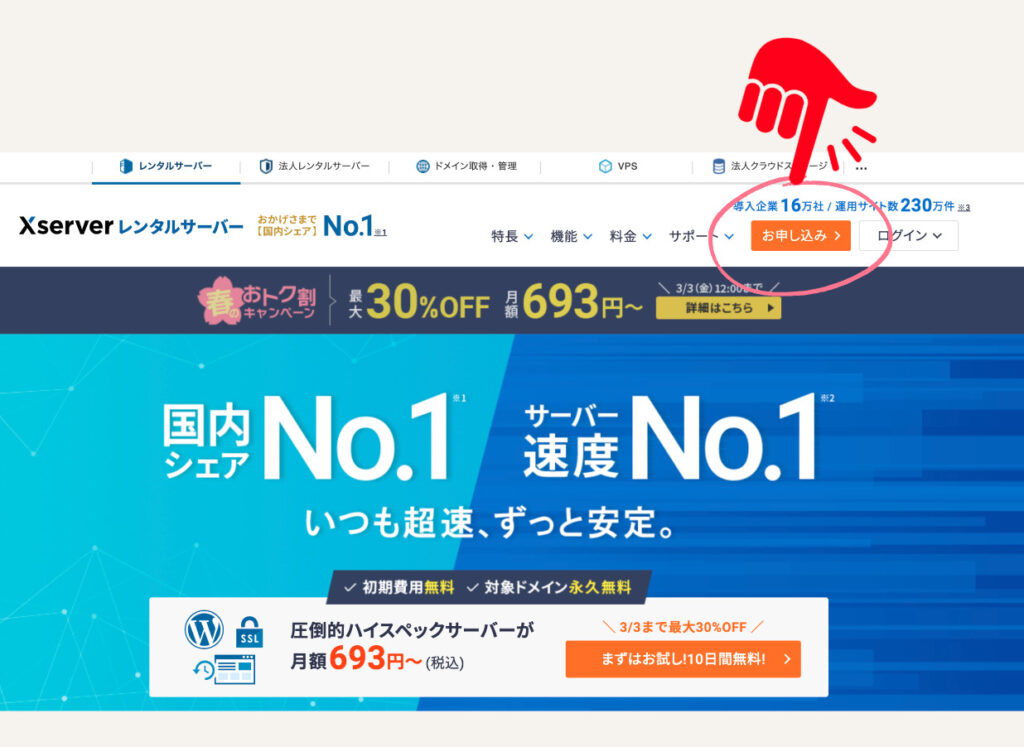
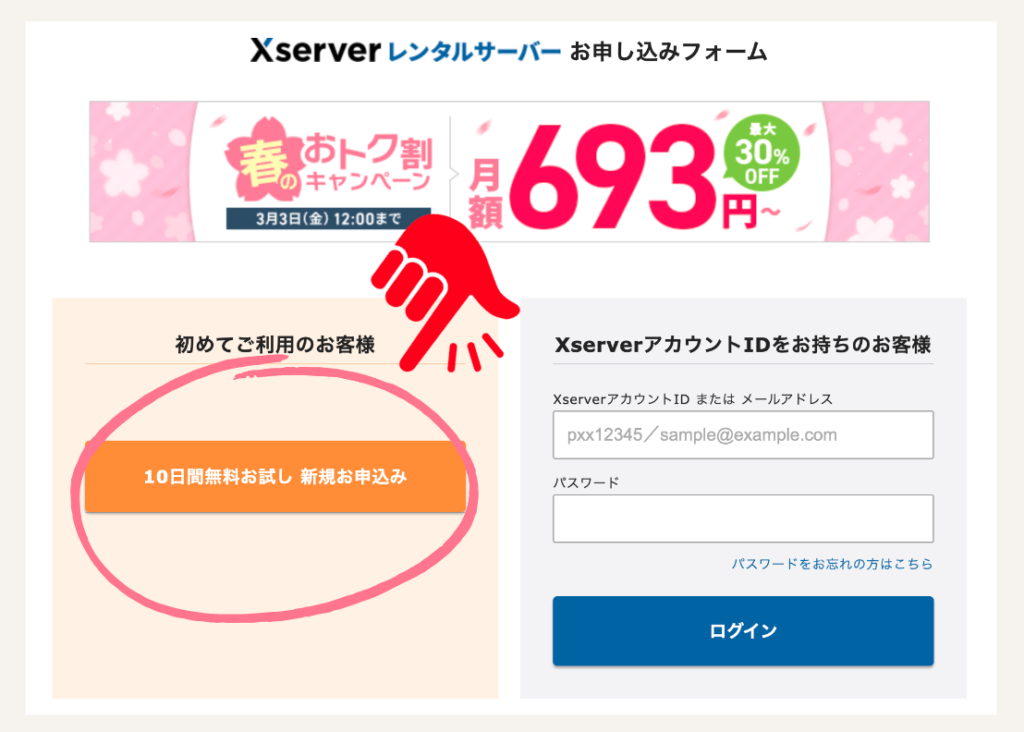
☟このバナーからもアクセスできます


2.プランと契約期間を選ぶ
①3種類のプランから『スタンダード』を選択
②WordPressクイックスタートの『利用する』にチェックを入れて
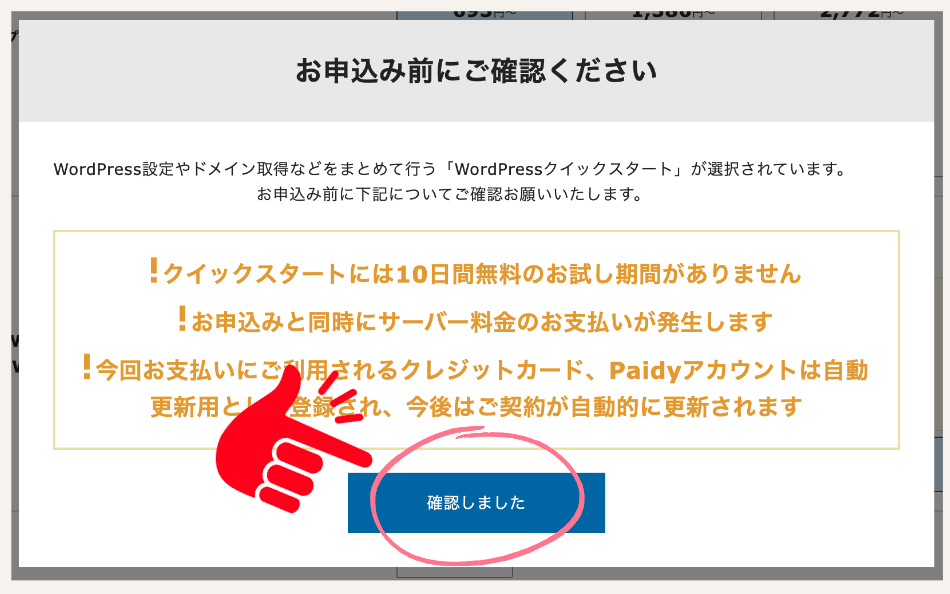
③アカウントの登録へ進むをクリック
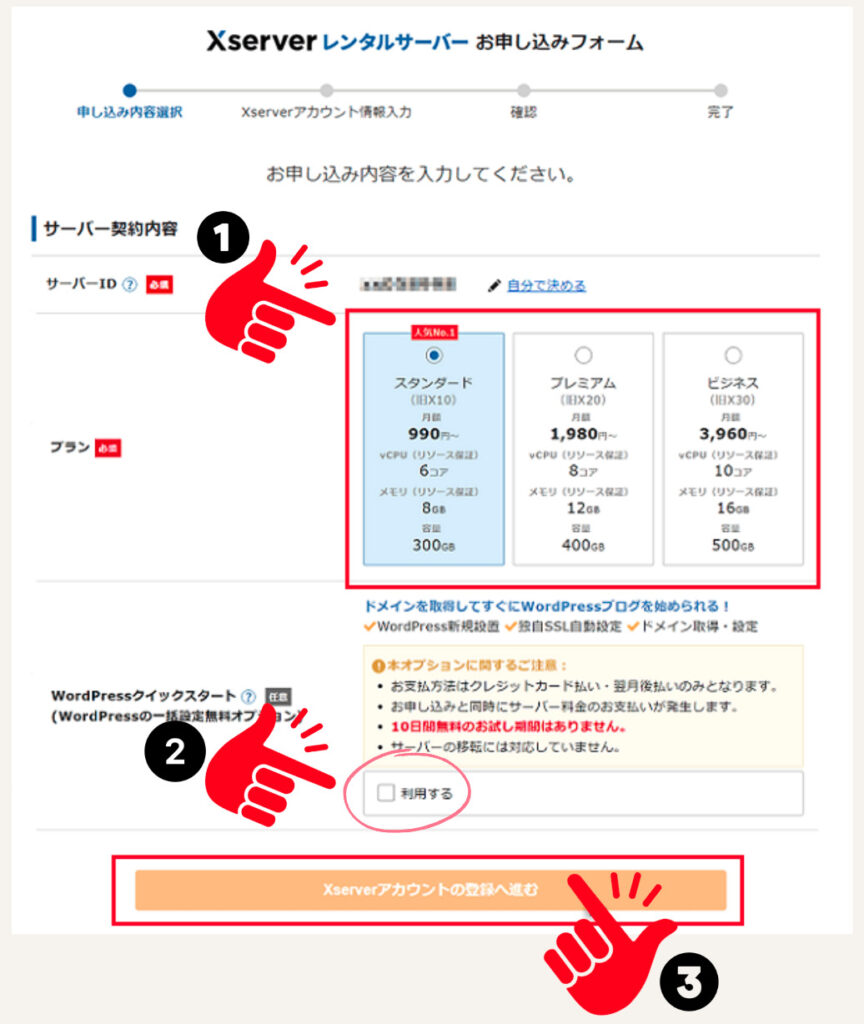
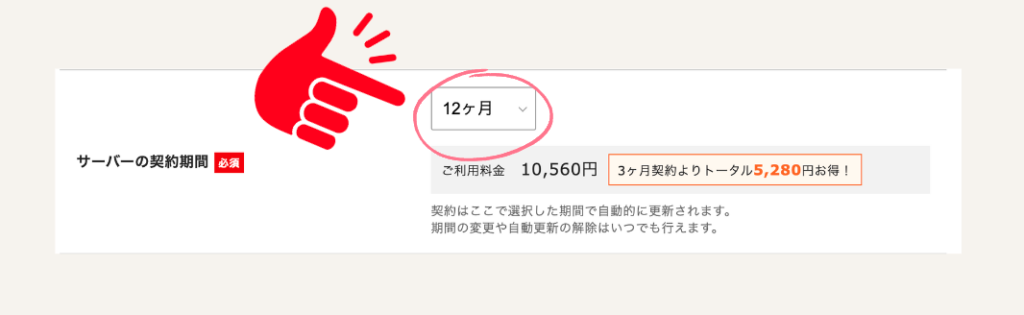
④『サーバーの契約期間』を選ぶ
3.情報を入力する
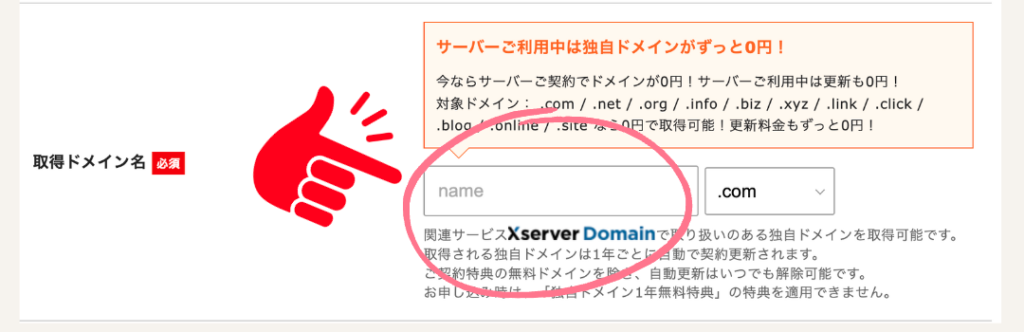
ドメイン名を入力
ドメイン名は世界に1つだけのサイトアドレスになります!(URLね)
あとから変更できないので気に入った名前をつけましょう♪
WordPress情報を入力する
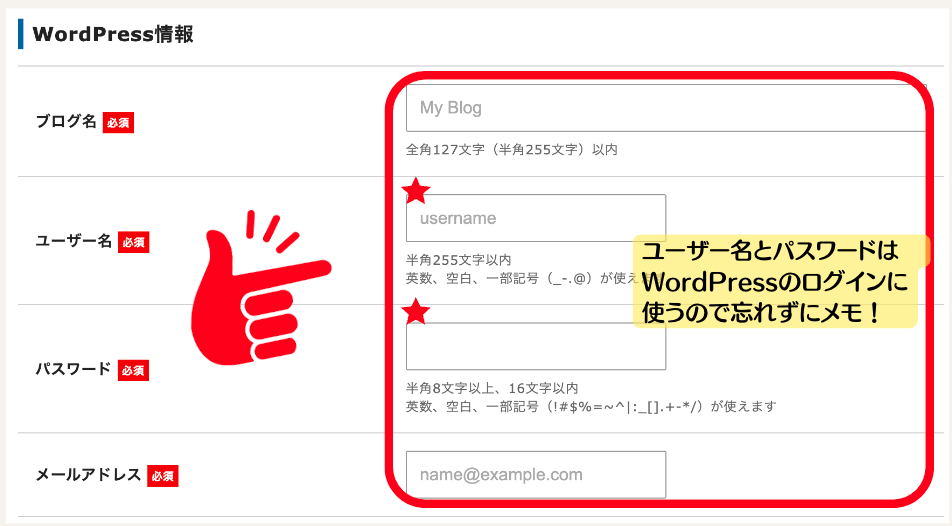
ブログ名はあとから簡単に変更できるのでとりあえず何でもOK。
ユーザー名とパスワードはWordPressのログインに 使うので忘れずにメモを!
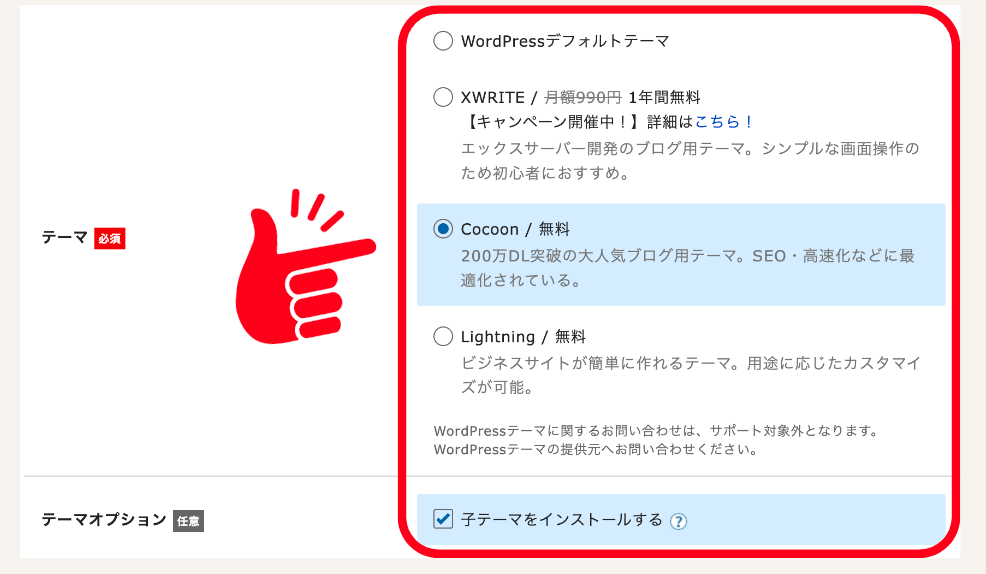
テーマを選択する
テーマとはブログデザインのテンプレートの事。
これも後から変更できるのでとりあえず「WordPressデフォルトテーマ」か「Cocoon」を選択。
 クララ
クララクララは最初は無料テーマ「Cocoon」を選んだよ。
無料だし良かったんだけど、ちょっと使い勝手が私には合わず…
今は直感的で簡単にブログをカスタマイズできる人気の有料テーマSWELLを使っています。こんな吹き出しも簡単に作れるよ♪
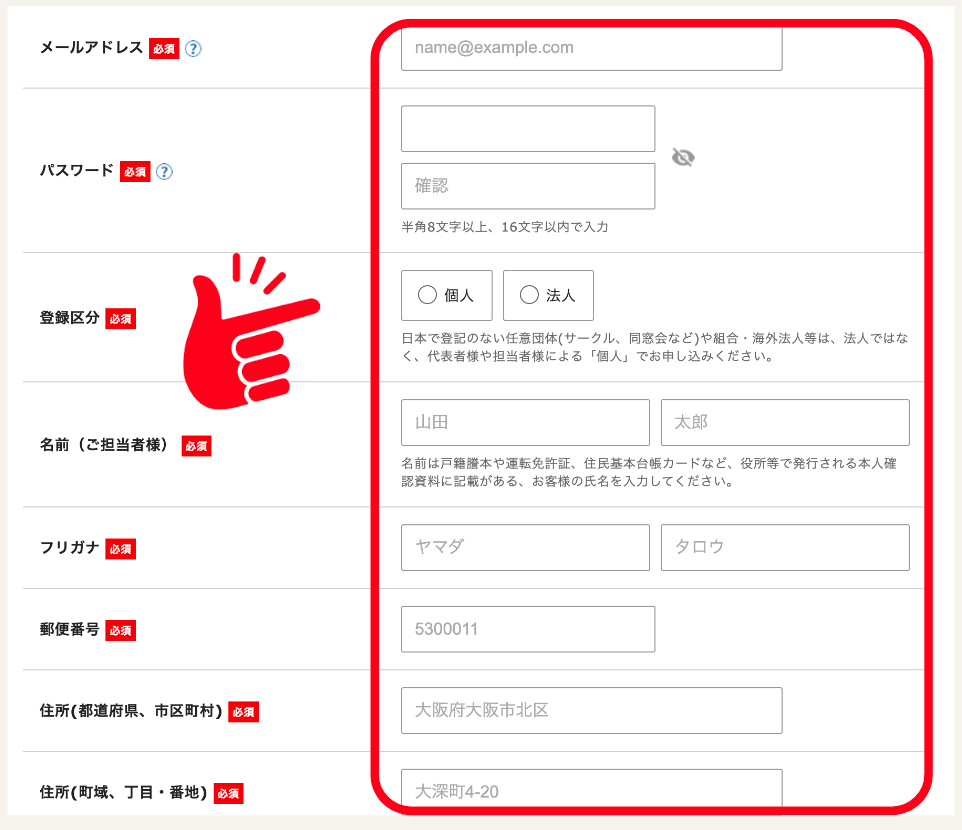
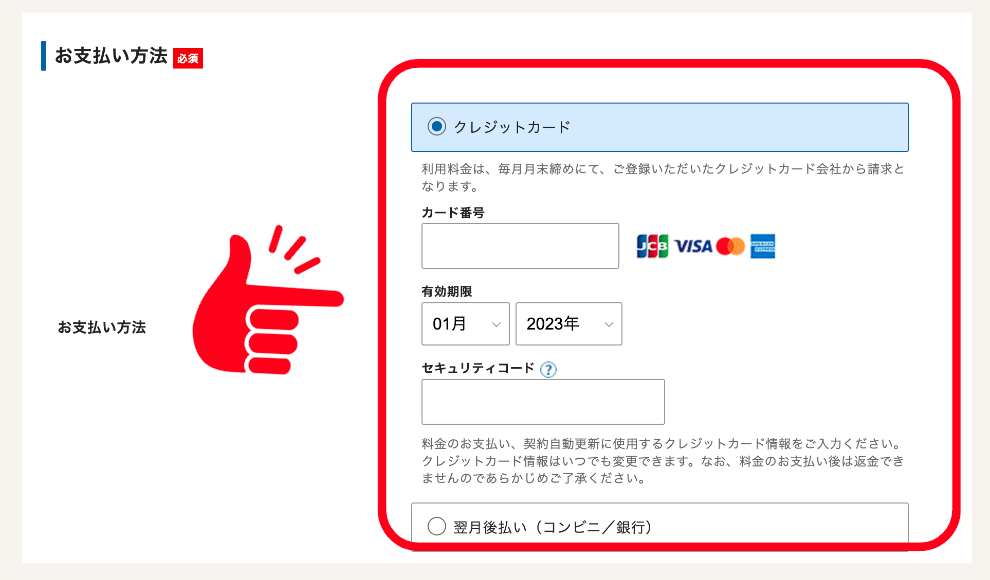
4.登録・支払い情報を入力する
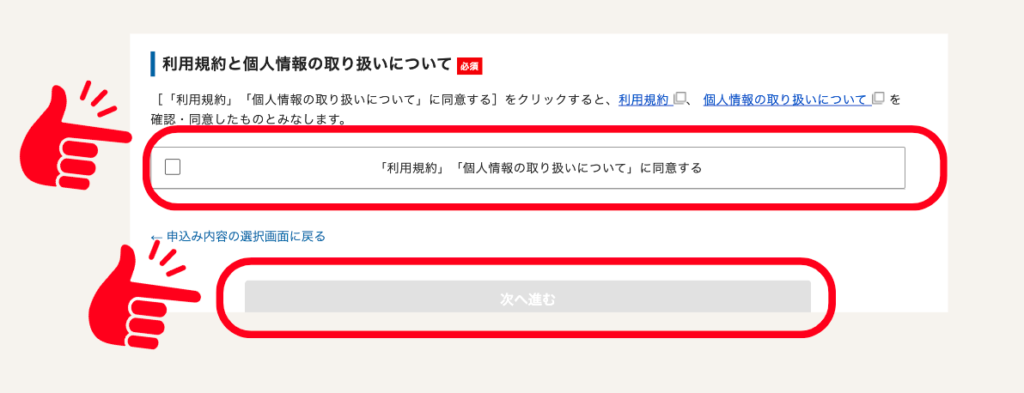
各種情報の入力後、「利用規約」と「個人情報の取り扱いについて」を確認後、チェックを入れて次へ!
ここまで来たらあと少しだよ〜
5.承認して終了!
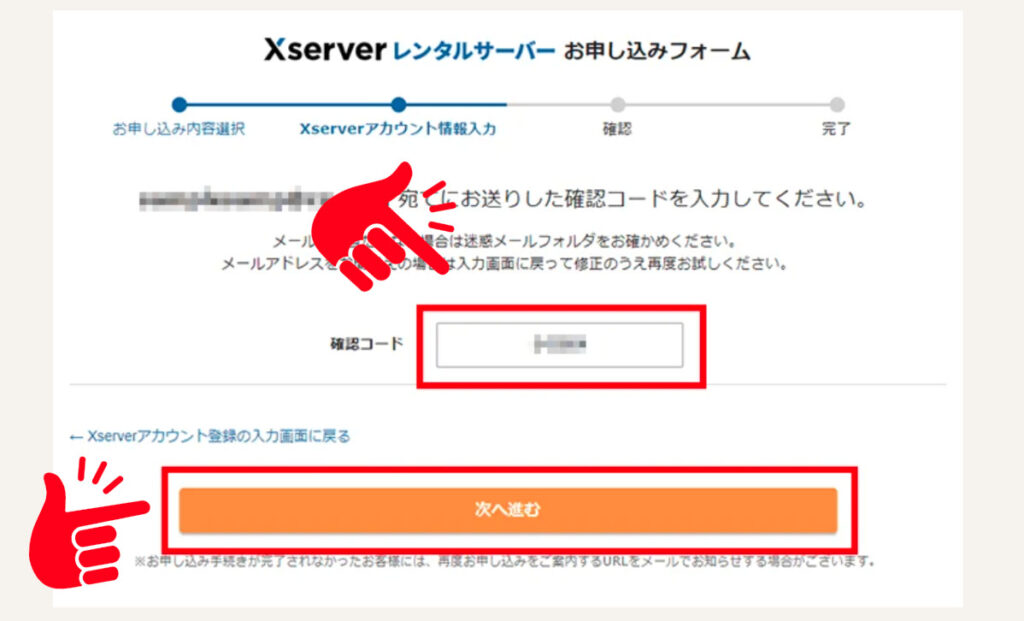
メールアドレスの承認
メールアドレスに送られた認証コードを入力し、次へ
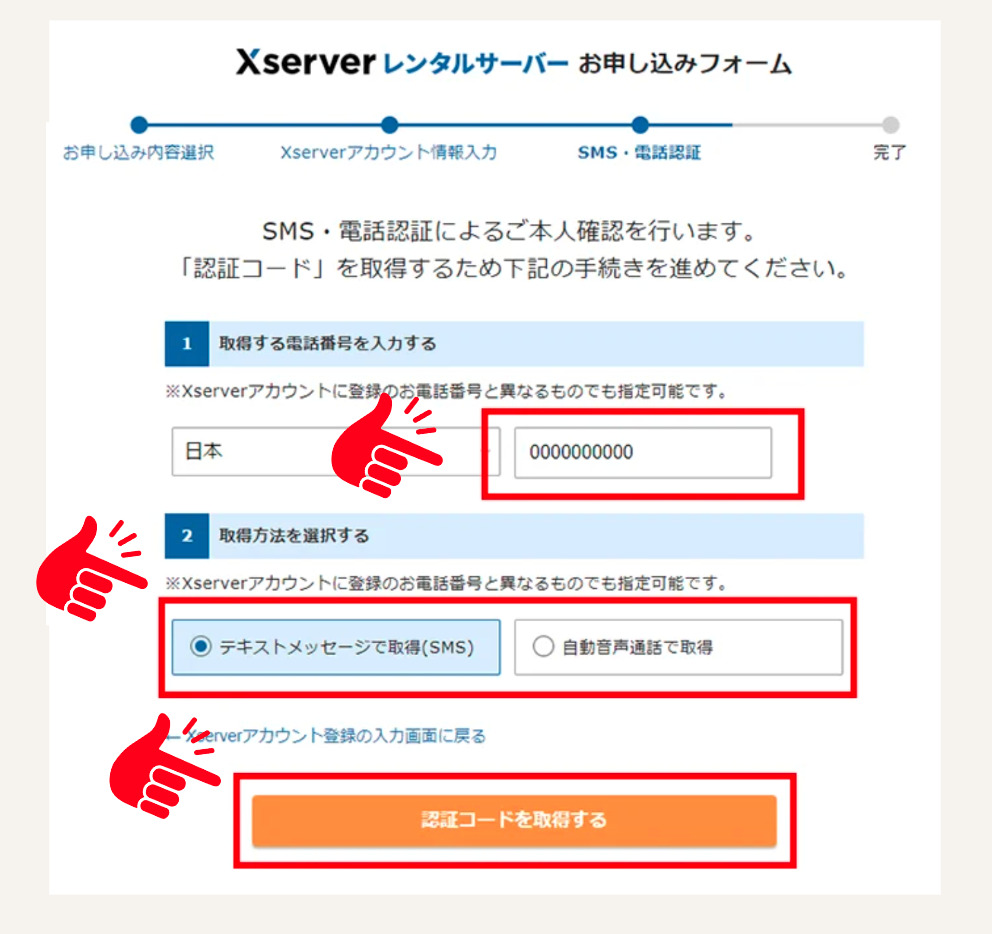
SMS・電話の認証
入力情報に間違いがないか確認し、SMS・電話認証へ進むをクリック
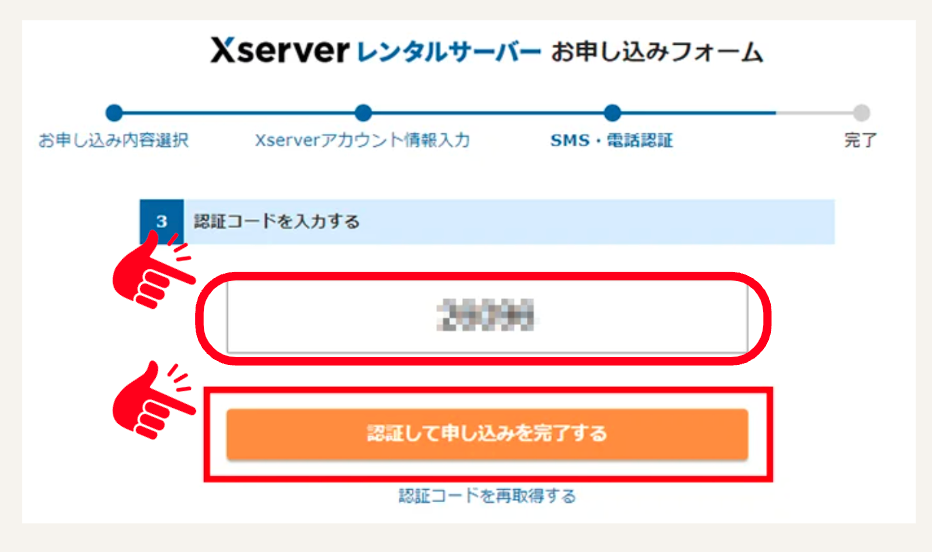
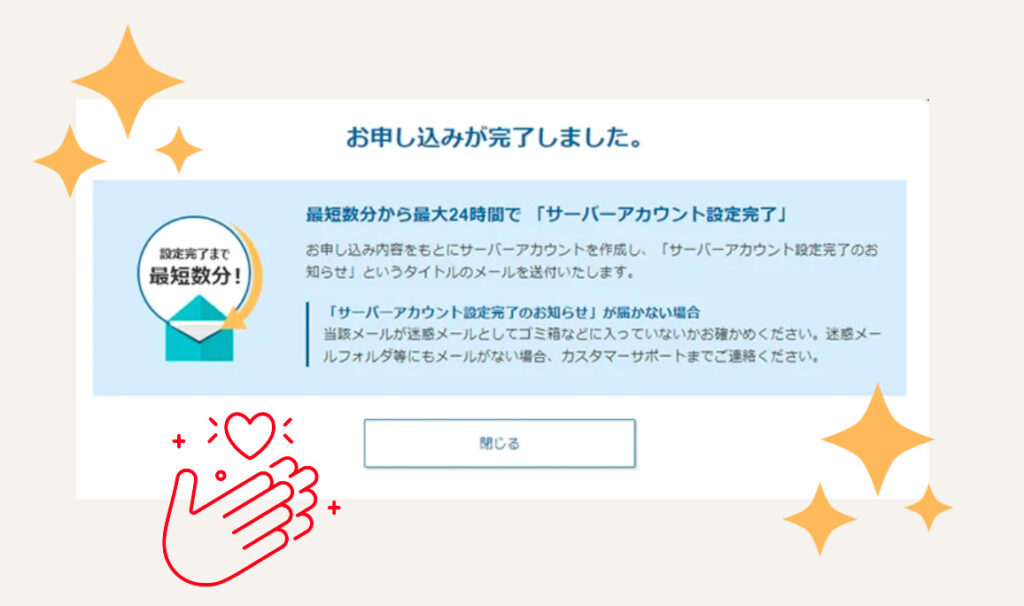
この画面に切り替われば完了!
1時間ほど待ったらMyブログにアクセス可能!
クララあとはサーバーアカウントが出来上がるのを1時間ほど待つだけ!
たったコレだけでWordPressブログの立ち上げが完了。
すごくない?簡単すぎるぞエックスサーバー!
こんなに簡単で今すぐサクッとブログ開設できちゃうのはエックスサーバーだけ。
初心者には『設定激ムズ!!』なレンタルサーバーもあるから、これだけ簡単だと本当にありがたい…!
これからブログを始めようと思っている方は、お得なキャンペーンを利用してみてくださいね♪